オリジナルスマホケースの作り方|写真・イラストの配置と入稿データ作成のポイント
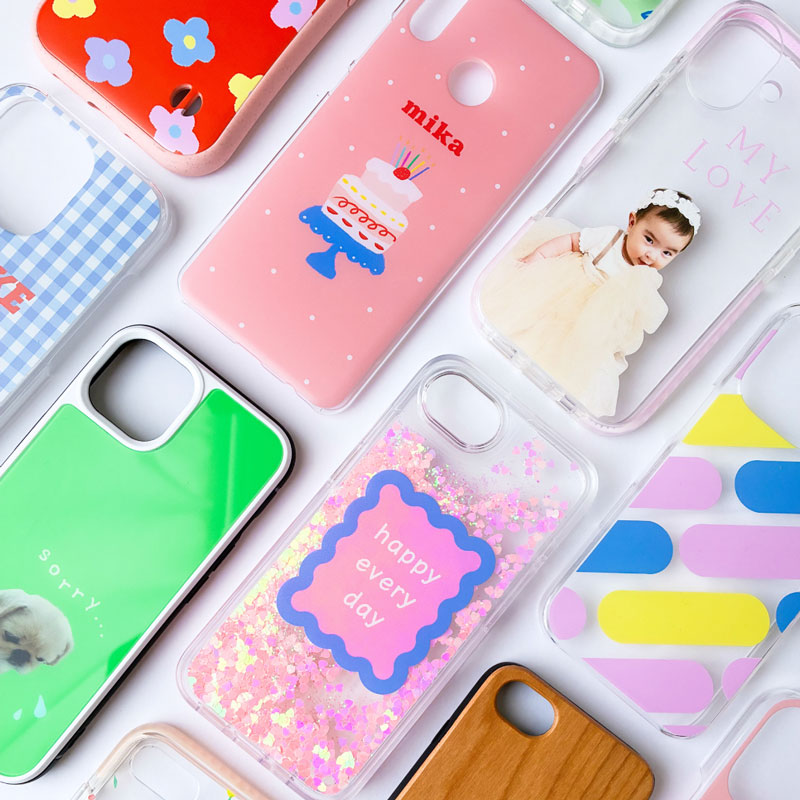
オリジナルスマホケースは、使用する機種とケースを選び、写真・イラスト・ロゴなどのデザインを配置することで作成できます。しかし、きれいに仕上げるためには、画像を用意するだけでなく、カメラ穴の位置、文字や顔の配置、画像の解像度、ケース端の仕上がりなどを事前に確認することが大切です。
特に、スマホケースは機種ごとに形状が異なるため、同じデザインでもカメラ穴やケースの角によって見え方が変わります。また、クリアケースやブラックケースでは、デザインの下に印刷する白ベタの有無によって発色や透明部分の仕上がりが変わることがあります。
このページでは、写真やイラストを使ってオリジナルスマホケースを作成する手順をはじめ、画像の選び方、デザインの配置方法、カメラ穴付近の注意点、白ベタ、入稿データ作成時に起こりやすい失敗について解説します。
ヨツバ印刷では、写真・イラスト・ロゴを使ったオリジナルスマホケースを1個から作成できます。ブラウザ上のデザインシミュレーターを使って作成する方法と、テンプレートを使用してデザインデータを入稿する方法に対応しています。
- 写真・イラスト・ロゴを使って作成可能
- デザインシミュレーターから注文可能
- テンプレートを使ったデータ入稿に対応
- iPhone・Androidの幅広い機種に対応
- カメラ穴やケース形状を確認しながらデザイン可能
- 1個から試作品や自分用ケースを作成可能
価格と納期表はこちら
お見積もりはこちら
デザインを作成して注文する
オリジナルスマホケースを作る方法
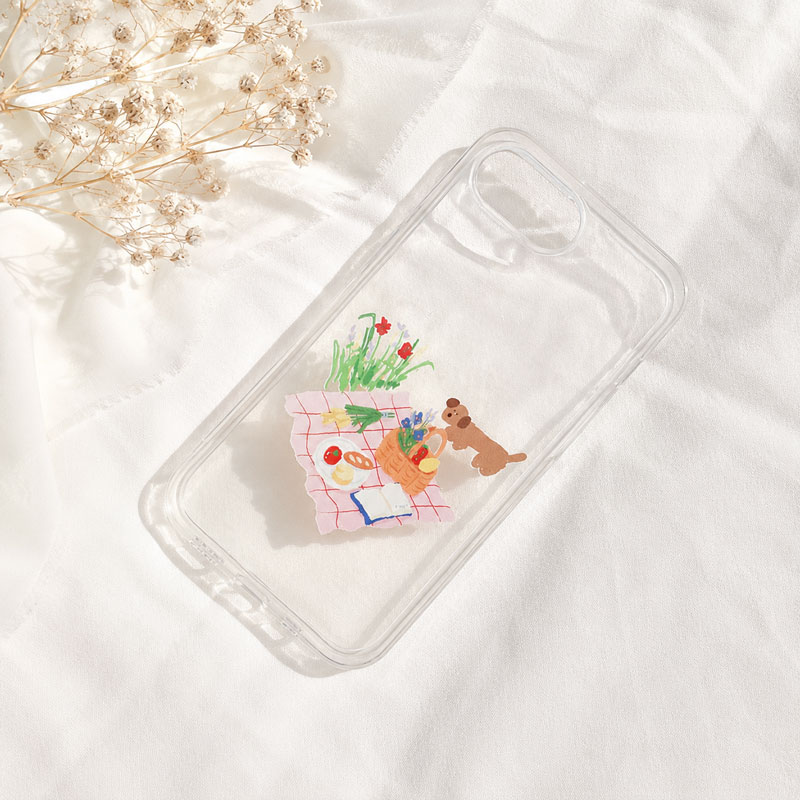
オリジナルスマホケースを作る方法は、大きく分けて、ブラウザ上のデザインシミュレーターを使う方法と、専用テンプレートにデザインを配置して入稿する方法があります。
デザインソフトを使用せずに写真や文字を配置したい場合は、デザインシミュレーターが便利です。IllustratorやPhotoshopなどで細かくレイアウトを調整したい場合は、機種ごとのテンプレートを使ってデータを作成します。
デザインシミュレーターで作成する方法
- 注文するスマートフォンの機種を選ぶ
- ケースカラーや仕様を選択する
- 写真やイラストをアップロードする
- 画像の大きさや位置を調整する
- カメラ穴やケース端との位置関係を確認する
- 完成イメージを確認して注文する
テンプレートを使って入稿する方法
- 注文する機種に対応したテンプレートを用意する
- 印刷範囲と安全範囲を確認する
- 写真・イラスト・文字などを配置する
- 必要に応じて白ベタデータを作成する
- 指定された形式でデータを保存する
- 注文時に作成したデータを入稿する
スマホケースのデザインを作る前に確認すること
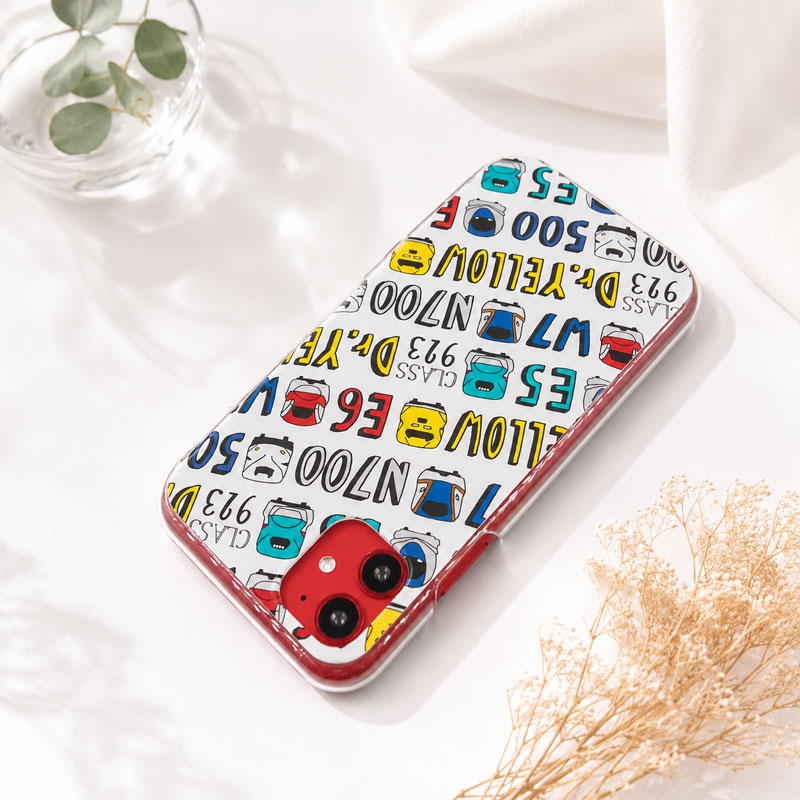
使用しているスマートフォンの正式な機種名を確認する
スマートフォンは、同じシリーズ名でも発売年や型番によって本体サイズ、カメラ穴、ボタンの位置が異なります。デザイン作成を始める前に、端末の設定画面や本体情報などから正式な機種名を確認してください。
ケースのカメラ穴とデザインの位置を確認する
人物の顔、キャラクター、ロゴ、文字などの重要な要素をカメラ穴の近くに配置すると、ケース装着時に一部が隠れることがあります。重要な要素は、カメラ穴やケース端から余裕を持たせて配置してください。
写真やイラストはできるだけ大きな画像を用意する
画像サイズが小さい写真や、SNSから保存した画像、スクリーンショットを大きく引き伸ばすと、印刷時に粗く見えることがあります。元の写真データや、できるだけ高解像度の画像を使用することをおすすめします。
文字やロゴはケースの端から離して配置する
ケースの端や角に近い部分は、機種の形状によって見え方が変わる場合があります。文字、ロゴ、人物の顔など、切れてほしくない要素は印刷範囲の内側に余裕を持って配置してください。
背景を全面に印刷する場合は余白を残さない
背景色や写真をケース全面に見せたい場合は、デザインを印刷範囲の端まで配置します。画像が印刷範囲に足りていないと、ケース本体の色が意図せず見える場合があるため、仕上がりイメージを確認してください。
デザインシミュレーターとテンプレート入稿の違い
オリジナルスマホケースは、デザインシミュレーターを使う方法と、IllustratorやPhotoshopなどで入稿データを作成する方法があります。作成したいデザインや使用できるソフトに合わせて選択してください。
| 比較項目 | デザインシミュレーター | テンプレート入稿 | 画像作成アプリ |
|---|---|---|---|
| 作成方法 | ブラウザ上で写真や文字を配置する | 専用テンプレート上でデータを作成する | 事前に1枚の画像としてデザインを作る |
| 必要な環境 | スマートフォンまたはパソコン | IllustratorやPhotoshopなどの制作環境 | 画像編集アプリやデザインアプリ |
| 向いているデザイン | 写真・文字・簡単なレイアウト | 細かな位置調整や複雑なデザイン | コラージュや文字入り画像 |
| 位置確認 | 完成イメージを画面上で確認しやすい | テンプレートのガイドで確認する | 注文画面で最終的な位置調整が必要 |
| おすすめする方 | デザインソフトを使わずに作りたい方 | 細部までデザインを調整したい方 | スマートフォンだけで画像を準備したい方 |
写真・イラスト別|スマホケースのデザイン配置例
人物写真を使う場合
人物写真を使う場合は、顔がカメラ穴やケース端に重ならないように配置します。複数人の写真を使う場合は、全員の顔が安全範囲に収まっているか確認してください。背景に余裕がある写真を選ぶと、位置調整がしやすくなります。
ペット写真を使う場合
犬や猫などの写真を使う場合は、顔や耳、しっぽなどがケース端で切れないように配置します。被写体の周囲に余白がある写真を使用すると、機種ごとのカメラ穴に合わせて調整しやすくなります。
イラストを使う場合
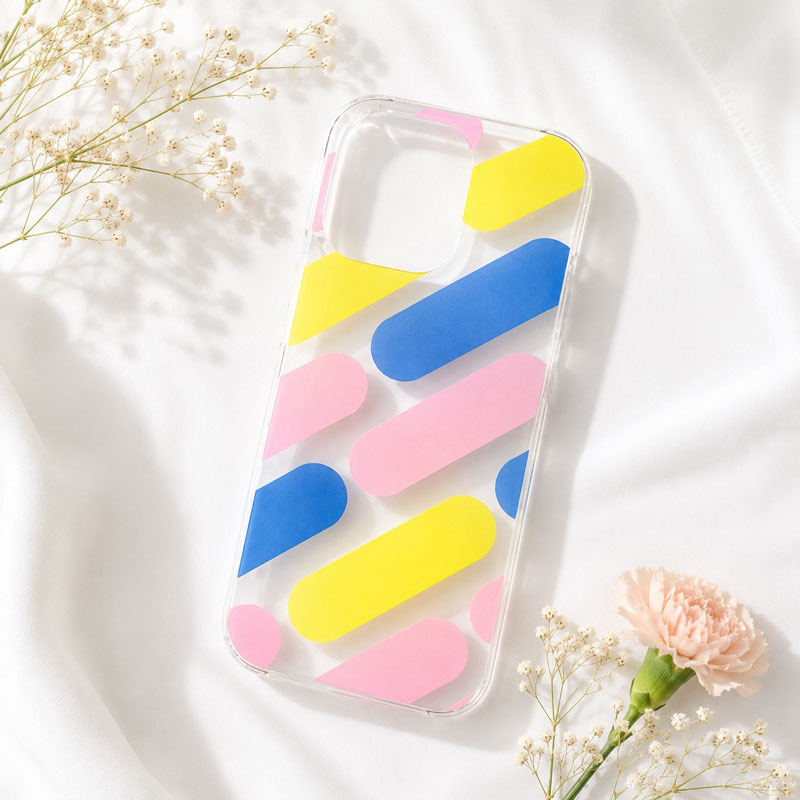
イラストを大きく配置する場合は、キャラクターの顔や文字などの重要な部分を中央寄りに配置します。背景を透明にしたPNG画像を使用すると、ケースカラーを活かしたレイアウトも作成できます。
ロゴや文字を使う場合
ロゴや文字は、小さく配置しすぎると印刷後に読みづらくなる場合があります。細い線や小さな文字は避け、ケース端やカメラ穴から十分に離して配置してください。
複数の写真をコラージュする場合
複数の写真を使用する場合は、写真同士の間隔を揃えるとまとまりのあるデザインになります。写真をケース全面に配置するときは、それぞれの人物や被写体がカメラ穴に重なっていないか確認してください。
きれいなスマホケースを作るための入稿データのポイント
画像を無理に拡大しない
小さな画像を大きく引き伸ばすと、画面上では問題なく見えても、印刷時に輪郭がぼやけたり、画像が粗く見えたりすることがあります。可能な限り元の画像データを使用してください。
重要な要素を安全範囲内に配置する
文字、ロゴ、人物の顔、キャラクターなどは、カメラ穴やケース端から離して配置します。テンプレートに安全範囲が表示されている場合は、その範囲内に重要な要素を収めてください。
クリアケースでは透明部分を確認する
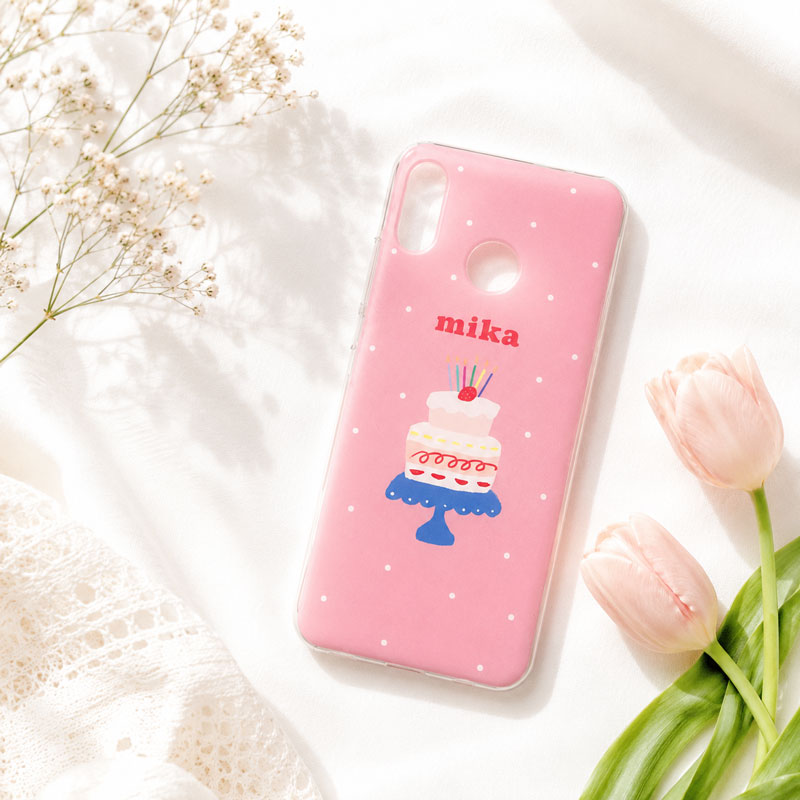
クリアケースでは、デザインを配置していない部分からスマートフォン本体の色が見えます。透明感をデザインとして活かす場合は、どの部分を透明に残すかをあらかじめ決めておくことが大切です。
白ベタを使う部分と使わない部分を分ける
クリアケースやブラックケースでは、デザインの下に白インクを印刷することで、色を見えやすくする場合があります。一方、白ベタを入れない部分は、ケース本体の色や透明感の影響を受けます。仕上げたいイメージに合わせて設定してください。
完成イメージを注文前に確認する
デザイン作成後は、カメラ穴、ケース端、文字の位置、写真の拡大率、背景の余白などを確認します。スマートフォンの画面だけでなく、可能であれば大きな画面でも確認すると、配置のずれや画像の粗さを見つけやすくなります。
ご注文から納品までの流れ
- 機種・ケースカラーを選択
作りたいスマートフォンの機種と、ケースカラーを選びます。 - デザインを作成
写真・イラスト・ロゴなどを使ってデザインを作成します。テンプレート入稿またはシミュレーター作成に対応しています。 - ご注文・データ入稿
数量や仕様を選択し、デザインデータをご入稿ください。 - データ確認・生産
印刷に適したデータか確認後、スマホケースの印刷・生産を進めます。 - 検品・出荷
印刷状態を確認し、指定の納期に合わせて出荷します。
オリジナルスマホケースの作り方に関するよくある質問
Q. スマートフォンだけでデザインを作れますか?
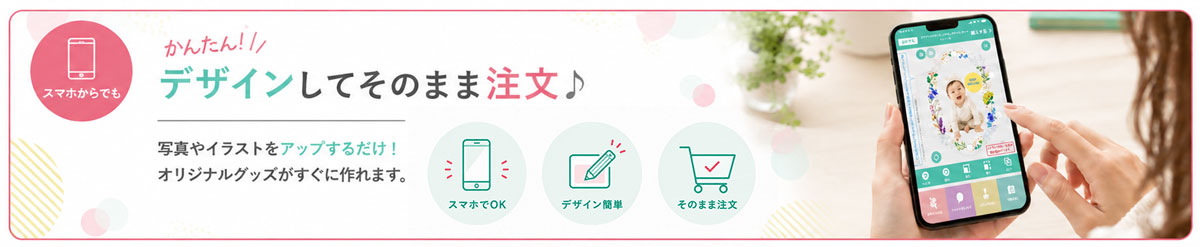
はい、ブラウザ上のデザインシミュレーターを利用すれば、スマートフォンから写真やイラストをアップロードしてデザインを作成できます。
Q. IllustratorやPhotoshopがなくても作れますか?
はい、デザインソフトがなくても作成できます。デザインシミュレーターを使い、写真の大きさや位置、文字などを画面上で調整してご注文いただけます。
Q. 写真はどのような画像を使えばよいですか?
できるだけ元の写真データや高解像度の画像をご使用ください。SNSから保存した画像やスクリーンショットは、拡大すると粗く見える場合があります。
Q. 写真の顔がカメラ穴に重ならないようにできますか?
はい、デザイン作成画面やテンプレートでカメラ穴の位置を確認しながら配置できます。顔や文字などの重要な部分は、カメラ穴から離して配置してください。
Q. ケースの側面までデザインできますか?
本商品の印刷面はケース表面です。側面には印刷されないため、側面部分はケース本体の素材色になります。
Q. クリアケースの透明部分を残せますか?
はい、デザインを配置しない部分は透明感を活かした仕上がりにできます。ただし、白ベタの設定やデザインデータの作り方によって見え方が変わります。
Q. 白ベタとは何ですか?
白ベタとは、カラー印刷の下に白インクを印刷するためのデータです。クリアケースやブラックケースで色を見えやすくしたい場合に使用します。
Q. 文字が切れないようにするにはどうすればよいですか?
文字をカメラ穴やケース端から離し、テンプレートの安全範囲内に配置してください。小さすぎる文字や細すぎる線も避けることをおすすめします。
Q. 注文前に完成イメージを確認できますか?
デザインシミュレーターでは、写真や文字を配置した完成イメージを画面上で確認できます。カメラ穴やケース端との位置関係を確認してからご注文ください。
オリジナルスマホケースの料金・納期
スマホケースのデザインを作成して注文する
まとめ|写真やイラストからオリジナルスマホケースを作成する方法
オリジナルスマホケースをきれいに作るためには、使用する機種を正しく選び、カメラ穴やケース端を確認しながら写真・イラスト・文字を配置することが大切です。
- 使用しているスマートフォンの正式な機種名を確認する
- できるだけ高解像度の写真やイラストを使用する
- 顔、文字、ロゴはカメラ穴やケース端から離す
- 背景を全面に印刷する場合は印刷範囲まで画像を広げる
- クリアケースやブラックケースでは白ベタの有無を確認する
- 注文前に完成イメージとデザイン位置を確認する
ヨツバ印刷では、デザインシミュレーターや入稿用テンプレートを利用して、写真・イラスト・ロゴを使ったオリジナルスマホケースを1個から作成できます。初めて作成する方も、カメラ穴や印刷範囲を確認しながら、自分だけのデザインを形にしてみてください。